越客自定义字段报名系统微站设置介绍说明(四)

一、文档说明
本文档用于说明越客自定义字段报名系统中微站功能的配置与使用方法,帮助运营人员快速完成微站的搭建与个性化设置。
微站支持基础样式配置、按钮自定义、自定义页面、顶部 Banner 以及文档资料上传,个人中心等功能,满足会议、活动报名与信息展示需求。
二、微站功能概览
微站主要包含以下功能模块:
- 基本设置(主题、背景、Logo)
- 微站按钮自定义
- 微站自定义页
- 微站顶部 Banner 设置
- 文档资料管理
三、微站基础设置
功能说明
用于设置微站的整体风格与基础信息。
可配置内容
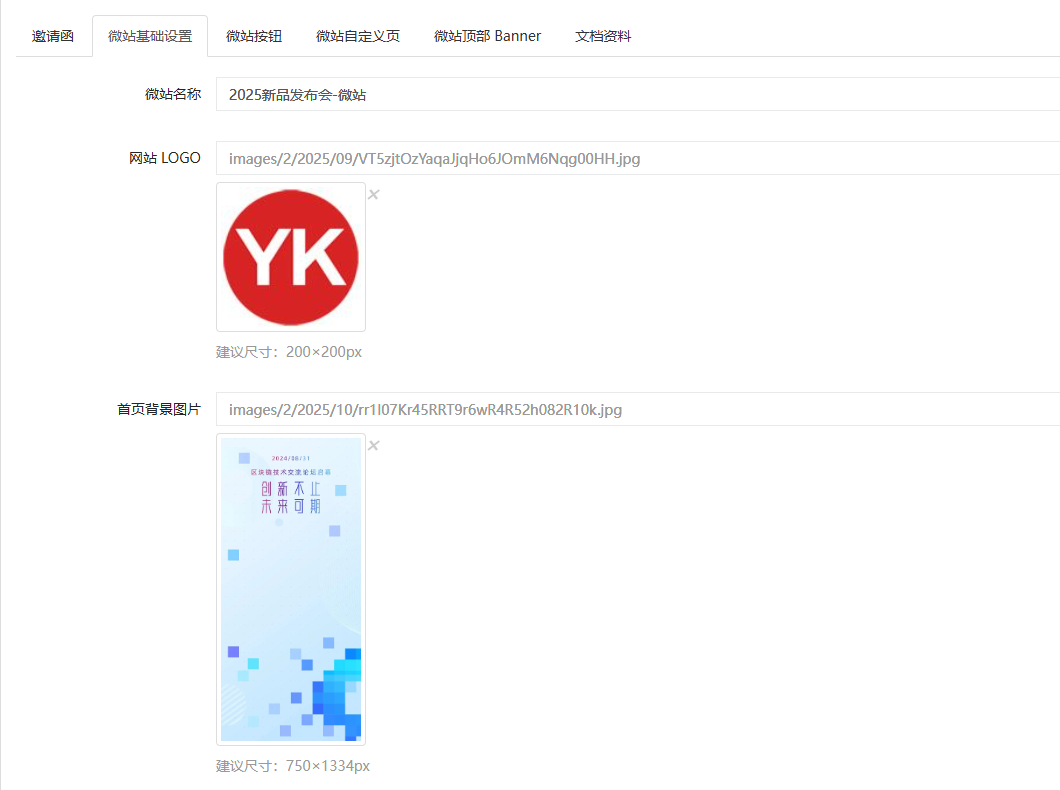
- 微站主题风格选择
- 微站背景设置(颜色或背景图)
- 微站 Logo 上传
操作说明
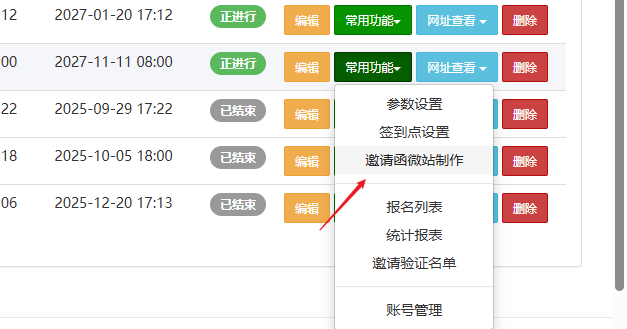
- 进入【活动管理】-【常用功能】-【邀请函微站制作】页面
- 在【微站基础设置】中选择背景图片
- 上传 Logo 图片
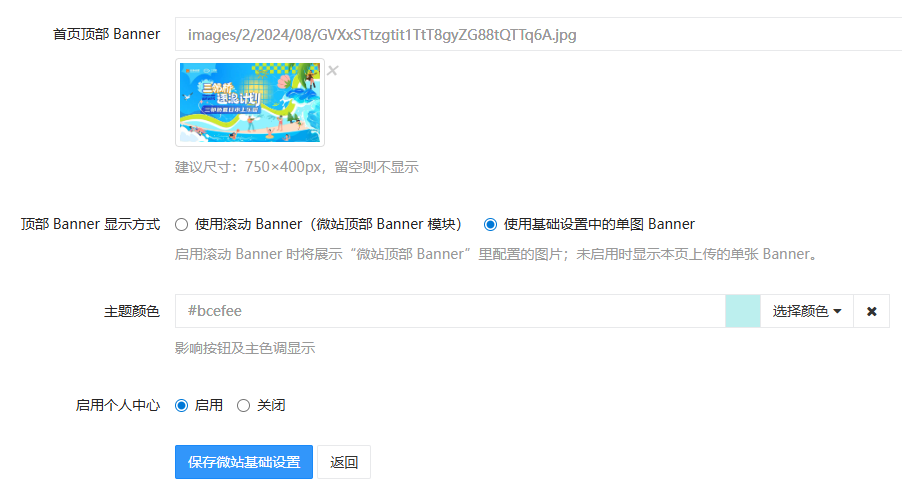
- 首页顶部Banner图片
- 保存配置后实时生效
📌 建议 Logo 使用透明背景 PNG 图片,以保证展示效果。
基础设置页面
四、微站按钮自定义
功能说明
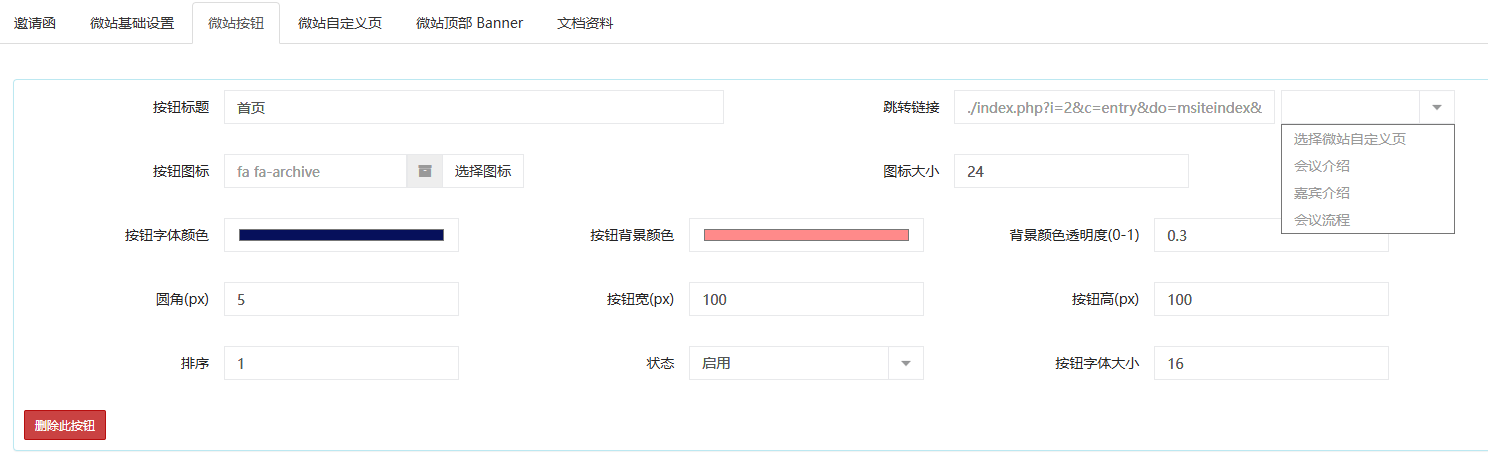
支持自定义添加微站功能按钮,用于跳转报名页、自定义页面、外部链接等。
可配置内容
- 按钮标题
- 按钮宽度高度
- 按钮形状(圆角、直角等)
- 按钮背景颜色,背景颜色透明度
- 按钮字体颜色
- 按钮字体大小
- 按钮图标
- 按钮图标大小
- 按钮跳转链接
操作说明
- 进入【微站按钮】
- 点击【添加微站按钮】
- 填写按钮标题
- 设置按钮样式(大小、颜色、字体等)
- 选择按钮图标,并设置图标大小
- 配置按钮跳转链接
- 保存后按钮将在微站首页显示
📌 按钮数量建议控制在合理范围内,避免页面过于拥挤。
五、微站自定义页
功能说明
用于创建微站内的独立展示页面,可用于活动介绍、嘉宾介绍、日程说明等。
可配置内容
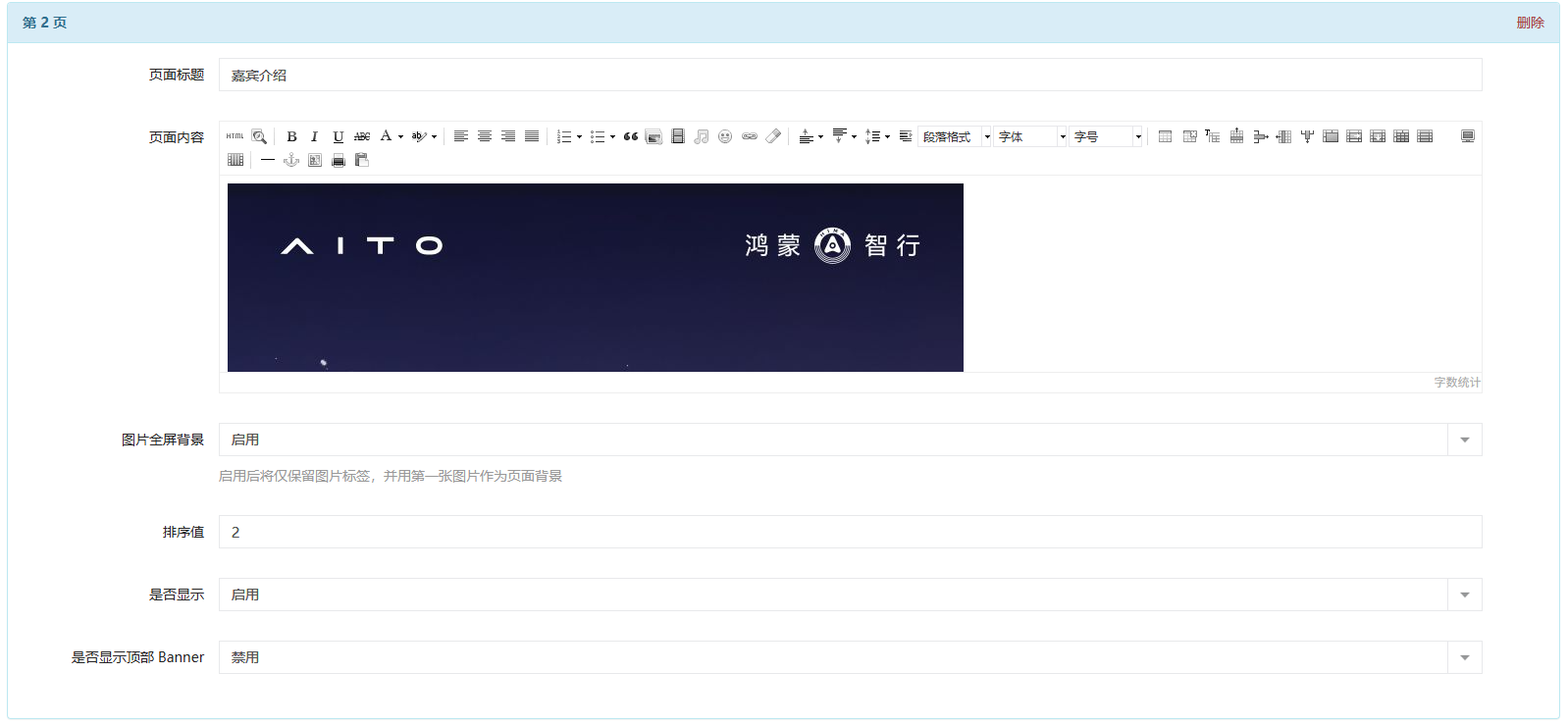
- 页面内容编辑(文字)
- 页面标题设置
- 页面图片上传
- 是否显示顶部 Banner
操作说明
- 进入【微站自定义页】
- 点击【添加微站自定义页】
- 输入页面标题
- 编辑页面内容或上传图片
- 设置是否显示顶部 Banner
- 保存页面
- 可通过微站按钮或链接跳转至该页面
六、微站顶部 Banner 设置
功能说明
用于配置微站顶部的横幅展示内容,提升活动视觉效果。
可配置内容
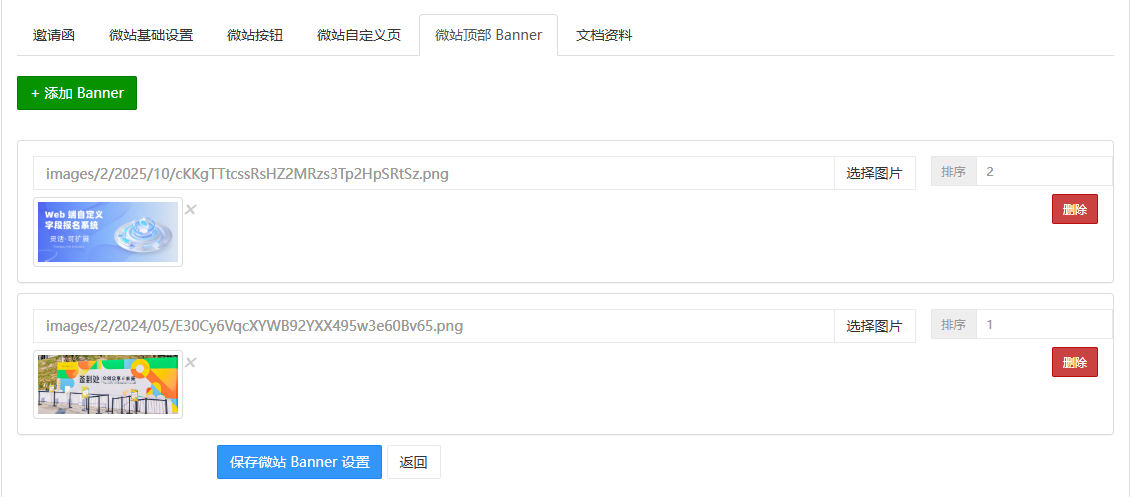
- Banner 图片上传
操作说明
- 进入【顶部 Banner 设置】
- 点击【添加Banner】
- 上传 Banner 图片
- 保存后在微站顶部展示
📌 建议 Banner 图片尺寸统一,保证不同设备上的显示效果。
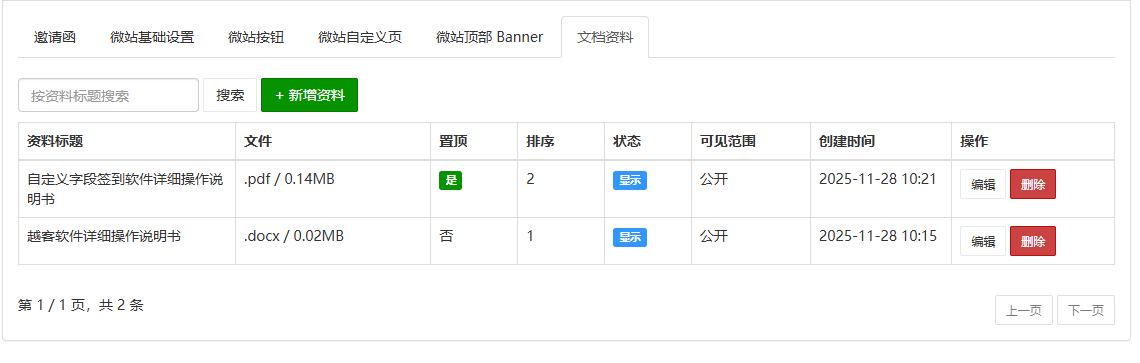
七、文档资料管理
功能说明
用于上传和展示活动相关资料,方便用户下载查看。
支持文件类型
- PDF 文件
- Word 文档
- 其他会议资料文件
适用场景
- 会议资料
- 嘉宾演讲稿
- 活动说明文档
操作说明
- 进入【文档资料】模块
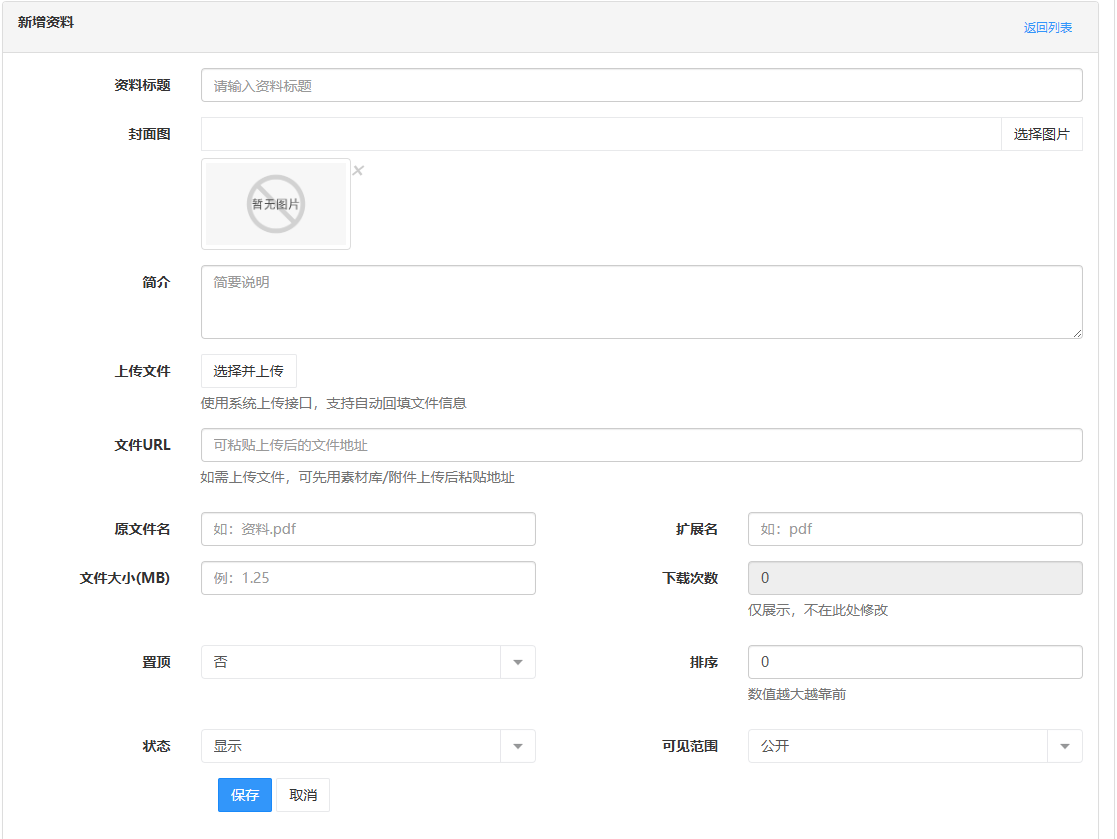
- 点击【新增资料】
- 录入资料标题,简介等
- 选择本地文件上传
- 设置文件名称与展示顺序
- 保存后用户可在微站中查看或下载
八、注意事项
- 所有设置保存后即时生效
- 图片与文件建议提前压缩,避免加载过慢
- 微站内容建议提前测试展示效果
九、总结
通过以上配置,可快速完成越客自定义字段报名系统微站的搭建,实现活动展示、报名引导及资料下载等功能,为参会用户提供良好的使用体验。
备注:如果有新的功能模块可以按照客户需求定制开发。