微站文档资料页面功能说明

本文仅介绍微站设置中的一个功能:文档资料页面。该功能用于在微站内发布活动/项目相关的文件资料,支持后台上传与管理,手机端浏览、复制文件地址和下载功能,并可以打开查看。
1. 功能简介
在「微站设置」中新增了一个页面类型:文档资料页面。
主办方/管理员可在后台统一上传与维护文件,用户在手机端进入微站后即可查看、打开或复制文件链接。
主要能力:
- 后台新增「文档资料页面」
- 支持上传多种文件:**PPT / Word / Excel / PDF ** 等常见格式
- 文件列表支持排序、上下架、替换
- 手机端展示文件卡片/列表
- 用户可:
- 点击打开文件(在线预览或跳转下载)
- 一键复制文件地址
- 在浏览器/其他App中打开
2. 后台录入与管理说明
2.1 入口位置
后台路径(示例):
- 微站 → 微站设置 → 页面管理 → 文档资料
不同版本菜单可能略有差异,但均位于“微站设置/页面管理”相关入口。
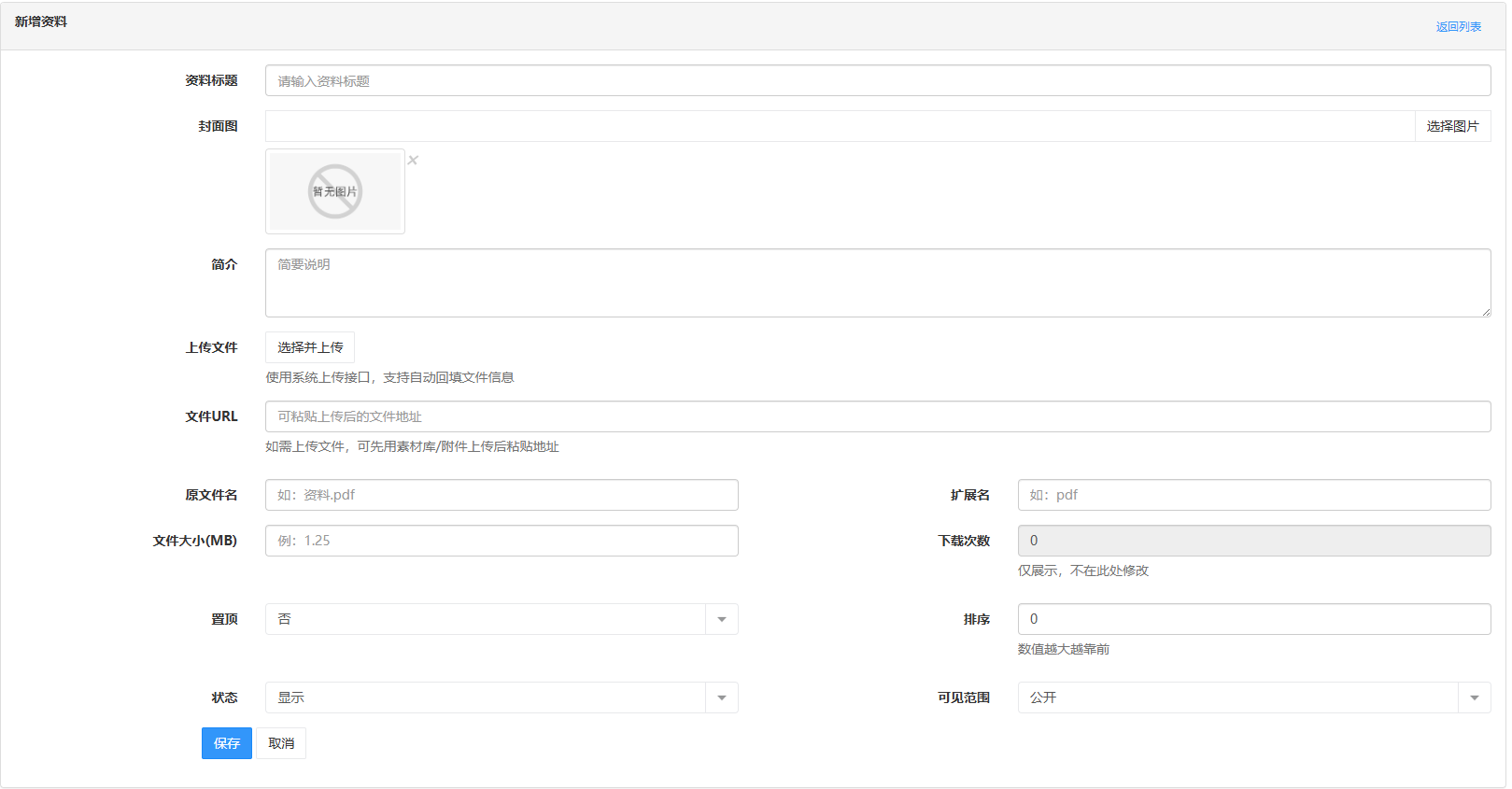
2.2 新增文档资料页面
点击 “文档资料页面”,进入配置表单。
可配置项通常包括:
- 页面标题
例:资料下载 / 课程资料 / 活动文件 - 页面说明(可选)
支持简单富文本,用于提示用户文档简要说明 - 是否启用
控制页面是否在微站导航中展示 - 是否置顶
控制页面是否在列表中置顶 - 上传文件
点击上传文件
2.3 上传文件资料
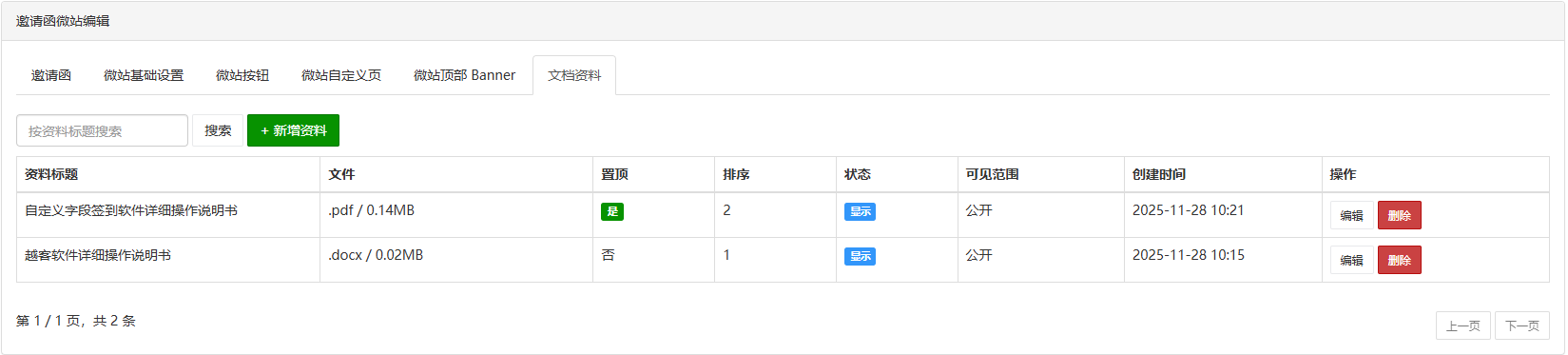
在文档资料页面的管理区,点击 “上传文件/新增资料”:
支持上传类型:
- PPT:
.ppt/.pptx - Word:
.doc/.docx - Excel:
.xls/.xlsx - 其他常见格式:
.pdf/.png/.jpg/.zip等(如版本支持)
每个文件可设置:
- 文件标题(必填)
例:第1讲课件、报名表、预算模板 - 文件分类/分组(可选)
例:课件、表格、参考资料 - 上传文件(必填)
支持本地上传或从素材库选择(如版本支持) - 排序值
数字越小越靠前 - 展示开关(上架/下架)
下架后手机端不显示
建议标题尽量清晰规范,便于用户快速找到目标资料。
2.4 文件管理操作
在文件列表中,管理员可执行:
- 编辑:修改标题/分类/排序/文件内容
- 替换文件:保留标题不变,更新最新版本文件
- 上下移/排序:调整手机端展示顺序
- 下架/删除:停止展示或移除资料
(具体按钮以你的后台实际页面为准)
2.5 后台示例截图(替换为你的真实截图)
- 后台新增页面入口
- 文件上传与管理列表
3. 手机端展示与使用说明
用户进入微站后,在导航或页面列表中看到 “文档资料” 页面入口。
3.1 页面展示形式

3.2 打开文件
用户点击某个文件项:
- 若支持在线预览:直接在微信/浏览器内打开预览
- 若不支持在线预览:自动触发下载或跳转到系统默认打开方式
对于 Office 文件(PPT/Word/Excel),微信环境一般会调用内置预览或第三方预览能力。
3.3 复制文件地址
在文件项右侧或详情页提供 “复制地址” 按钮,点击后:
- 自动复制文件 URL 到剪贴板
- 用户可粘贴到浏览器、群聊或其他工具打开
常见使用场景:
- 转发给同事/同学
- 用电脑打开查看/编辑
- 存档到个人笔记或网盘
3. 使用注意事项
- 单文件大小:建议控制在合理范围(20MB 以内),避免用户下载缓慢
- 文件命名规范:后台标题清晰有利于用户查找
- 资料更新方式:使用“替换文件”可保留原链接(如版本支持)
- 敏感资料:涉及隐私或内部文件请勿上架到公开微站
4. 小结
“文档资料页面”是微站中一个轻量但高频实用的能力,可让主办方快速沉淀与发布资料。后台只需上传与排序,手机端即可实现 随时查看、打开、复制链接分发 的完整闭环。
如需进一步支持:
- 资料分类筛选
- 批量上传
- 文件阅读统计
- 权限可见范围控制
可以在现有功能基础上继续扩展定制开发。